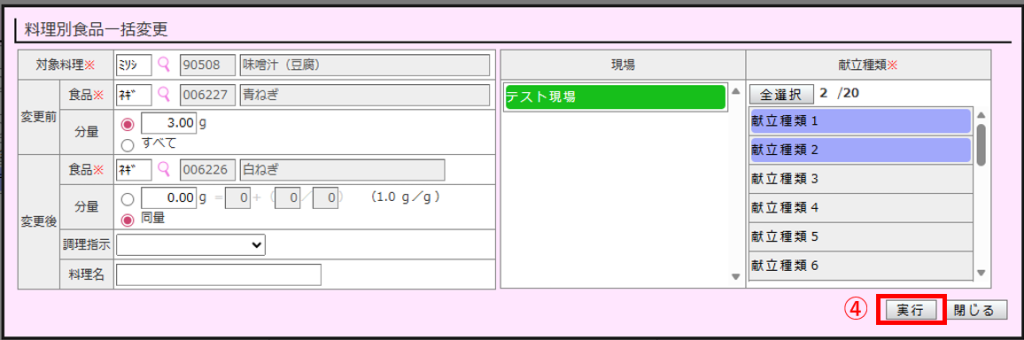
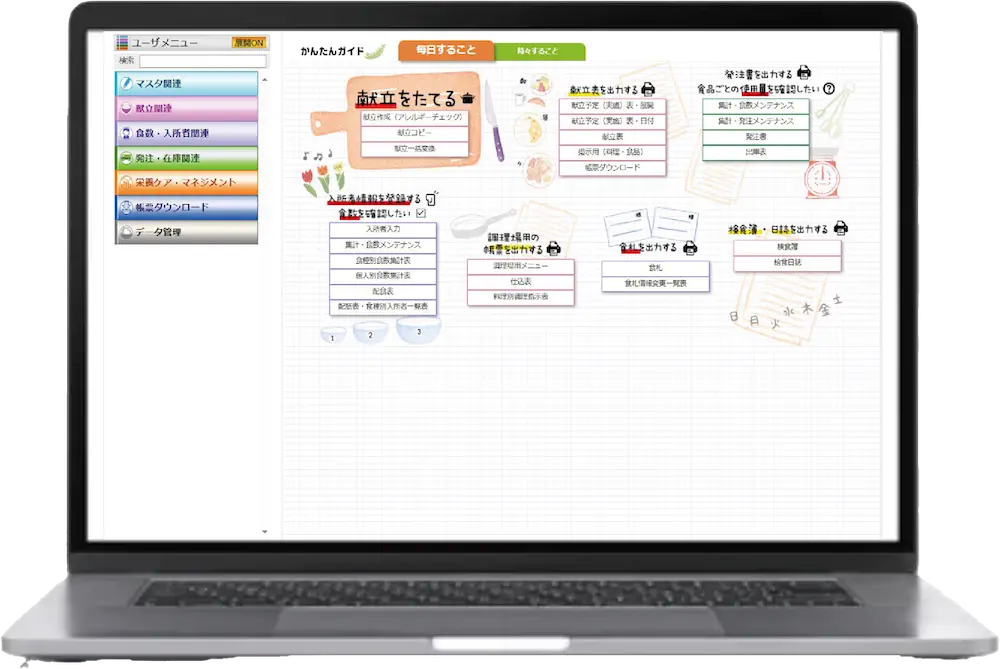
ユーザーメニュー:献立関連>献立作成>献立一括変換
もしくは、毎日すること:献立をたてる>献立一括変換から実施可能です。
<実施手順>
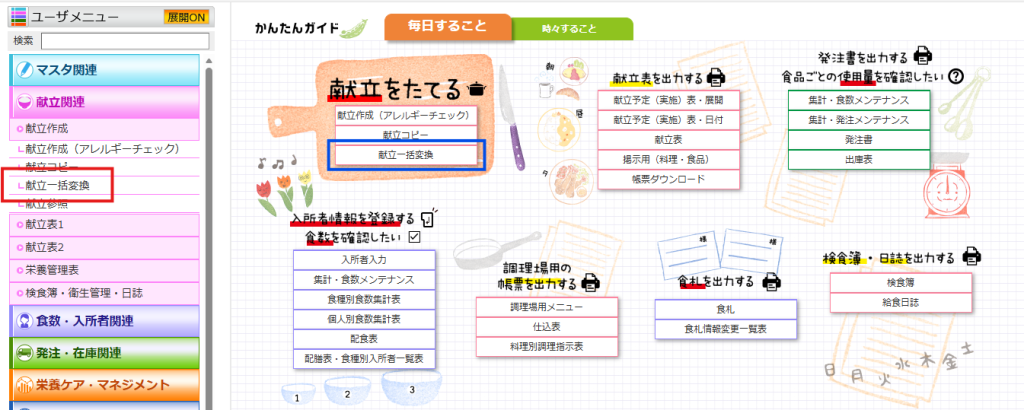
①処理選択にて実施したい作業を選択します。
追加→料理追加:指定した期間に同じ料理を一括で追加します
料理別食品追加:指定した期間に登録されている特定の料理の中の1つの食品を一括で追加します
削除→料理削除:指定した期間に登録されている特定の料理を一括で削除します
食品削除:指定した期間に登録されている特定の食品を一括で削除します
料理別食品削除:指定した期間に登録されている特定の料理の中の1つの食品を一括で削除します
変更→料理変更:指定した期間に登録されている特定の料理を一括で別の料理に変更します。
食品変更:指定した期間に登録されている特定の食品を一括で別の食品に変更します。
料理別食品変更:指定した期間に登録されている特定の料理の中の1つの食品を一括で別の食品に変更します
②変更したい現場と選択食、献立期間(開始年月日・終了年月日)、献立種類、朝昼夕を選択します。
③[実行]ボタンを押下します。
※[実行]ボタンを押下しないと、④の変換内容の設定画面が表示されませんのでご注意ください※
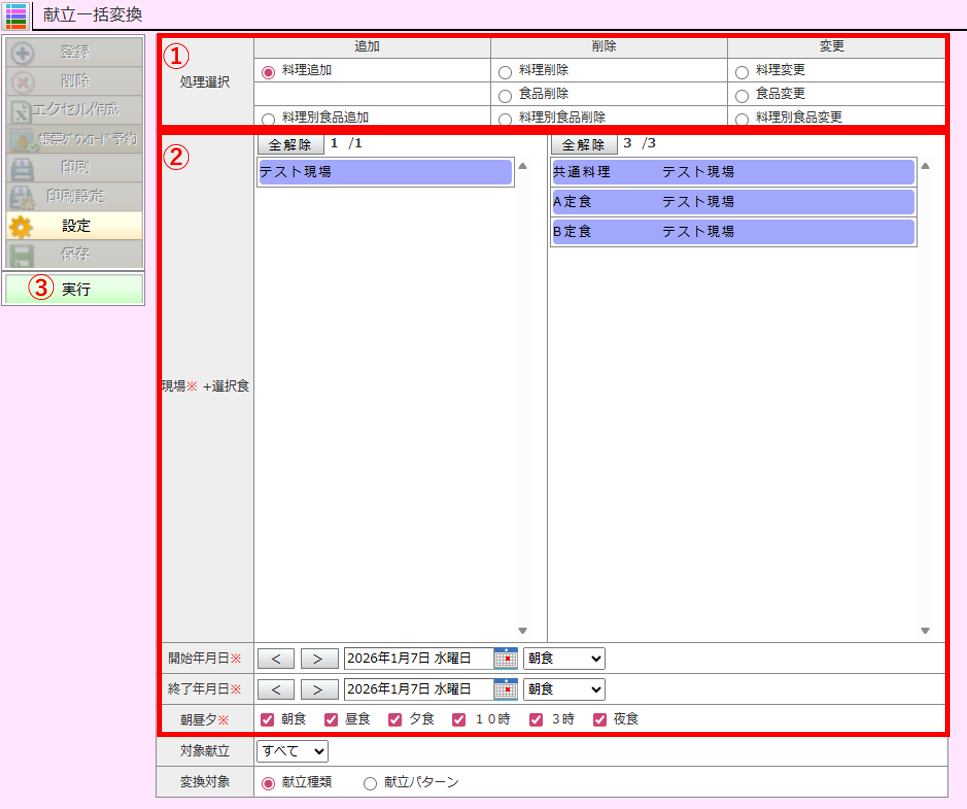
④処理に応じた設定画面が表示されるので、変更内容・処理をかけたい献立種類を設定し、[実行]ボタンを押下します。
献立一括変換を実行後、正しく変換されているかどうか献立作成画面で確認をお願いします。
例)献立種類1と献立種類2に登録されている味噌汁(豆腐)の【青ねぎ】を【白ねぎ】に同じ量のまま変更したい場合、
処理は料理別食品変更を選択し、以下のように設定し実行します。