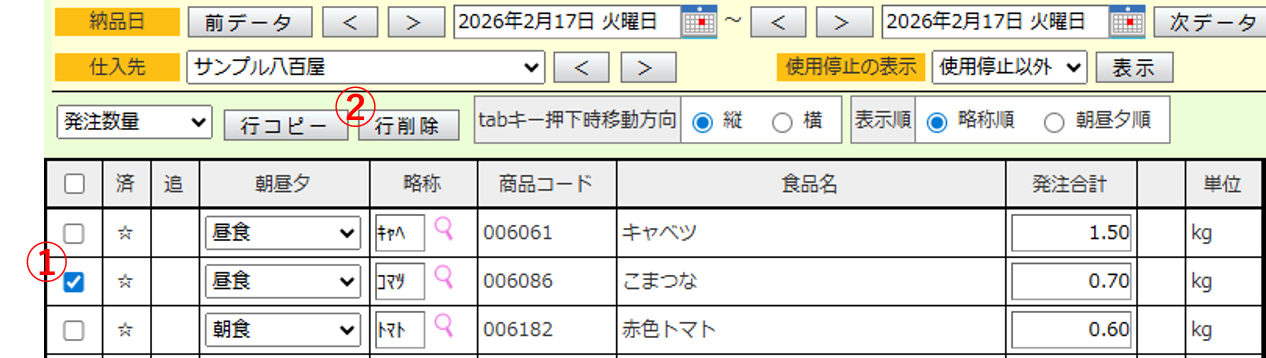
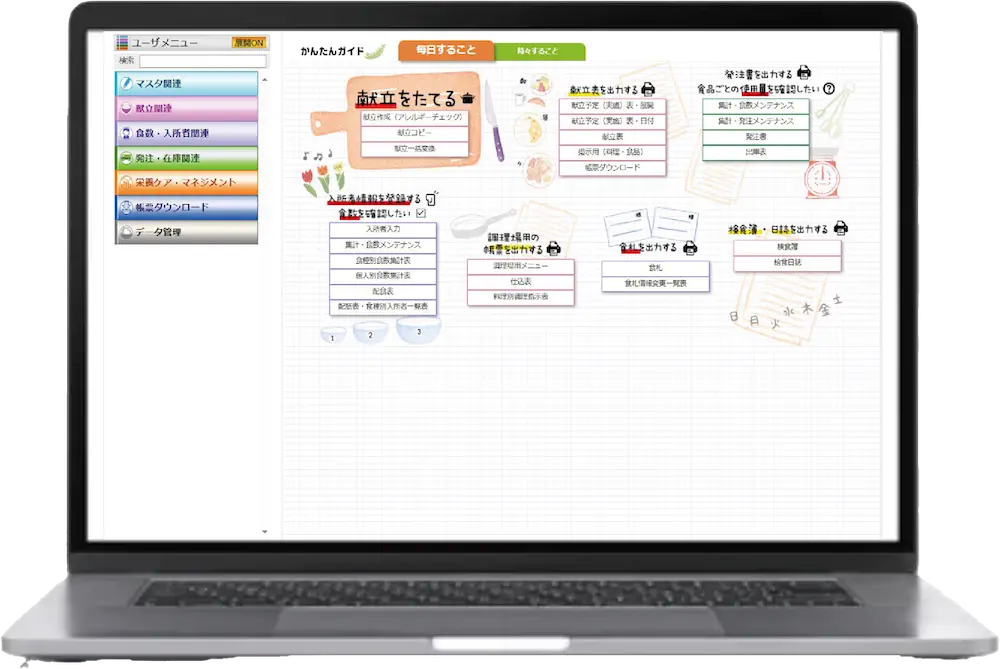
ユーザーメニュー:発注・在庫関連>発注関連>納品書入力
もしくは、かんたんガイド:時々すること>在庫管理を行う>納品書入力 から入力・確認が可能です。
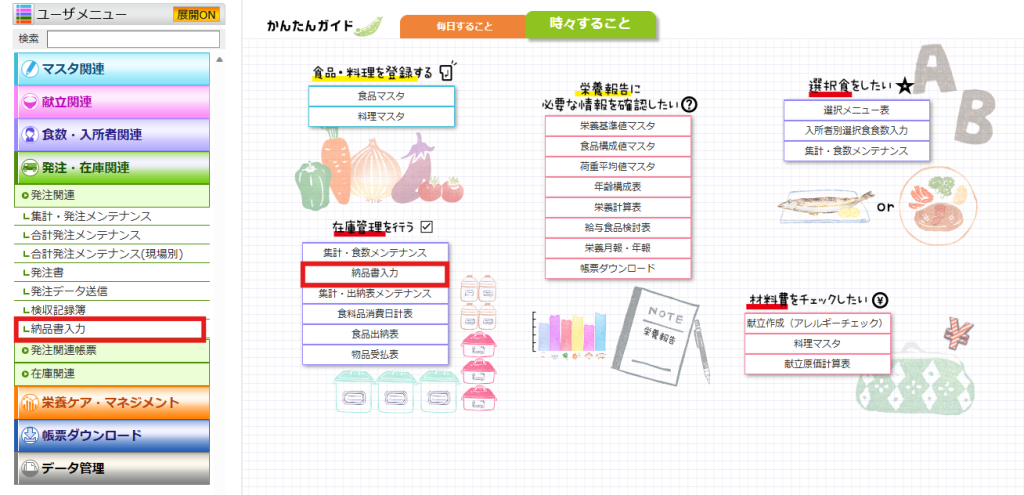
下記手順をご確認ください。
【手順】
※即日食品、在庫食品、期間集計食品ごとに画面を切り替えて操作してください。
➀納品日を設定します。
②仕入先を選択します。
③[表示]を押下します。
④必要に応じて食品の追加・訂正・削除、使用日・納品日の変更、単価・金額の登録などを行います。
(操作方法については下記の【補足】をご確認ください。)
また、右にスクロールすると納品日や使用日が確認できます。
⑤[保存]を押下し、変更内容を保存します。
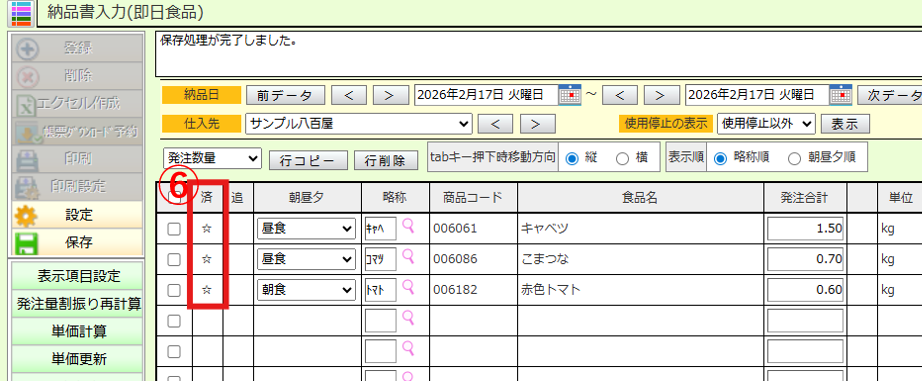
⑥保存をすると「済」の列に☆が付きます。
※表示されている仕入先の食品すべてに☆が付きます。
・発注マスタで紐づいていない仕入先では食品を納品書入力画面で呼び出すことができません。
・発注メンテナンスで追加・訂正した内容は、納品書入力にも反映します。
・発注集計をかけ直すと納品書入力で入力した内容はクリアされます。
【補足】
<食品の追加>
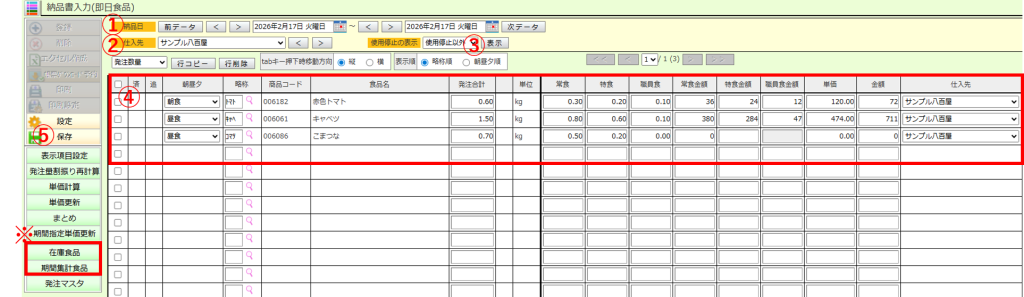
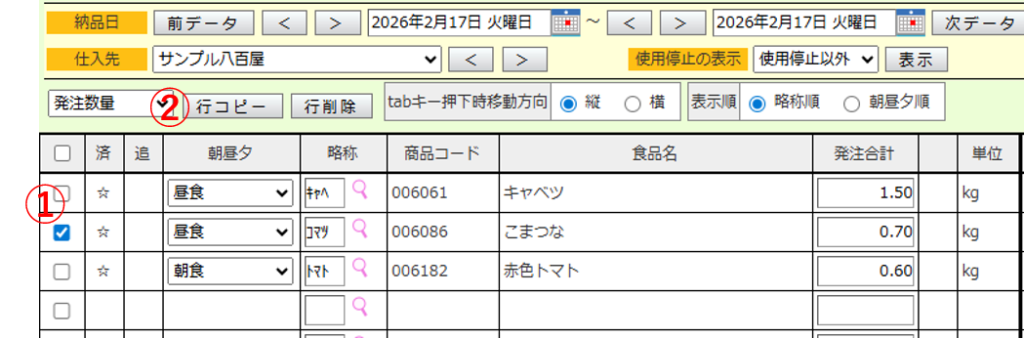
①コピーしたい行にチェックを入れます。
②[行コピー]を押下します。
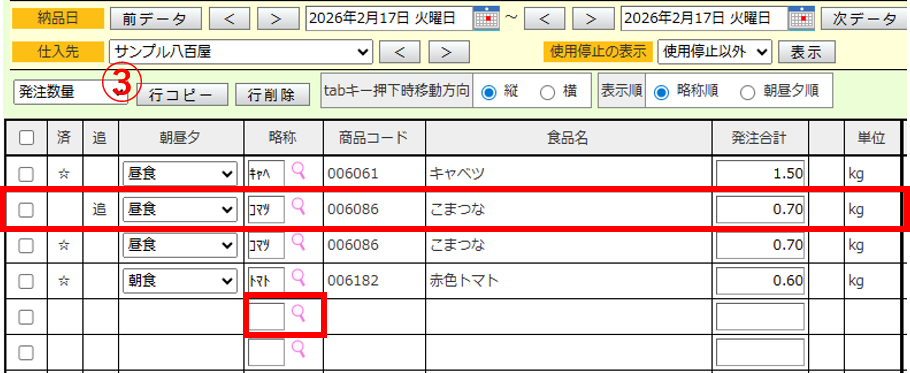
③選択した行がコピーされますので、呼び出したい食品の呼出ワードを入力し、[虫眼鏡アイコン]を押下します。
※食品呼出ワード:略称、食品名、食品かな、食品コード
※最終行の[虫眼鏡アイコン]から食品を呼び出すことも可能です。
<食品の削除>
①削除したい食品の行にチェックを入れます。
②[行削除]を押下します。