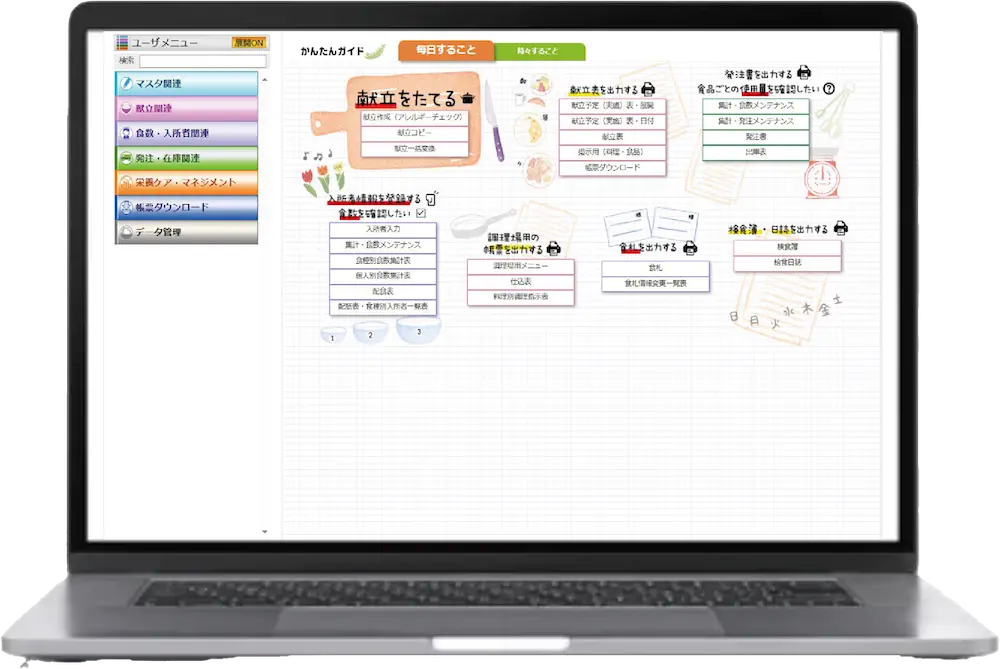
献立作成画面>[料理入替]で実施可能です。
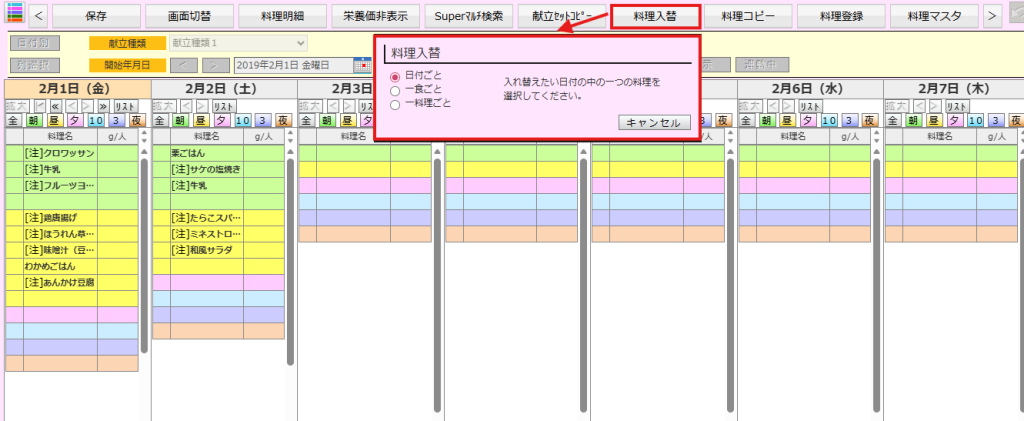
<日付ごとに入れ替えたい場合>
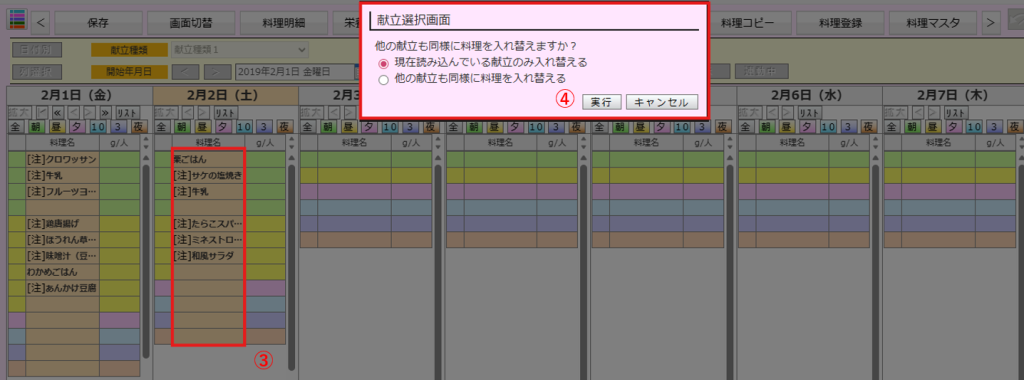
例:2/1の献立と2/2の献立を入れ替えたい
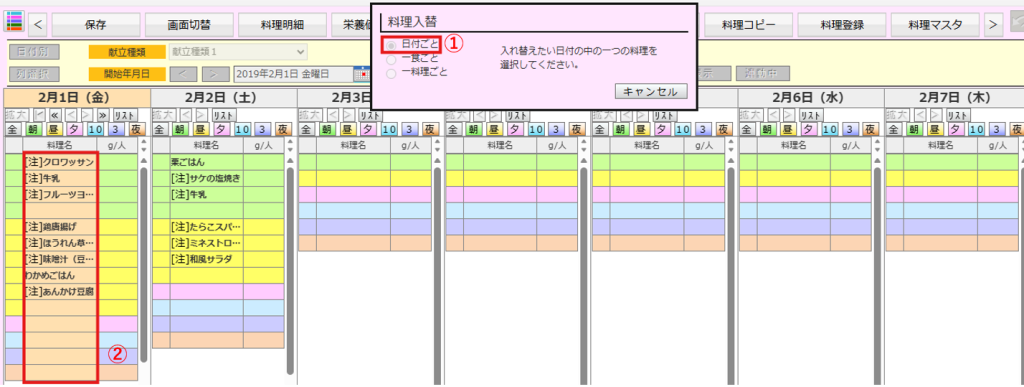
①料理入替>[日付ごと]を選択します。
②2/1の献立をクリックし、バックカラーがオレンジ色になったことを確認します。
③2/2の献立をクリックします。
④献立選択画面が表示されますので希望の入れ替え方法を選択し、[実行]ボタンを押下します。
<一食ごとに入れ替えたい場合>
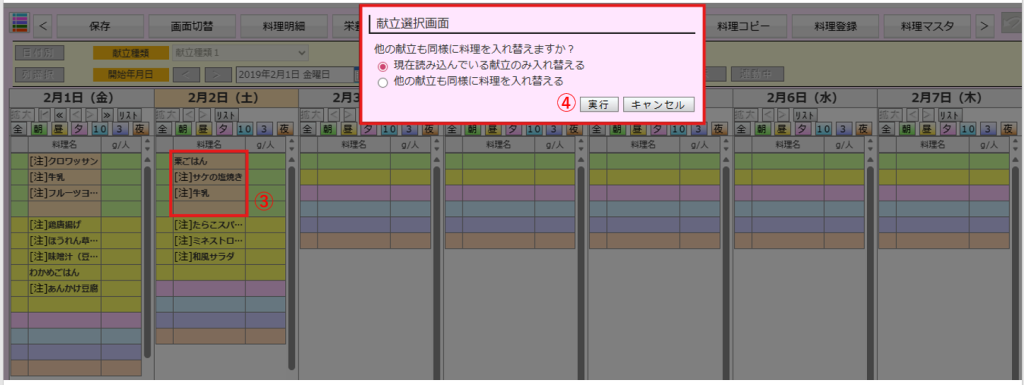
例:2/1の朝食と2/2の朝食を入れ替えたい
①料理入替>[一食ごと]を選択します。
②2/1の朝食の献立をクリックし、バックカラーがオレンジ色になったことを確認します。
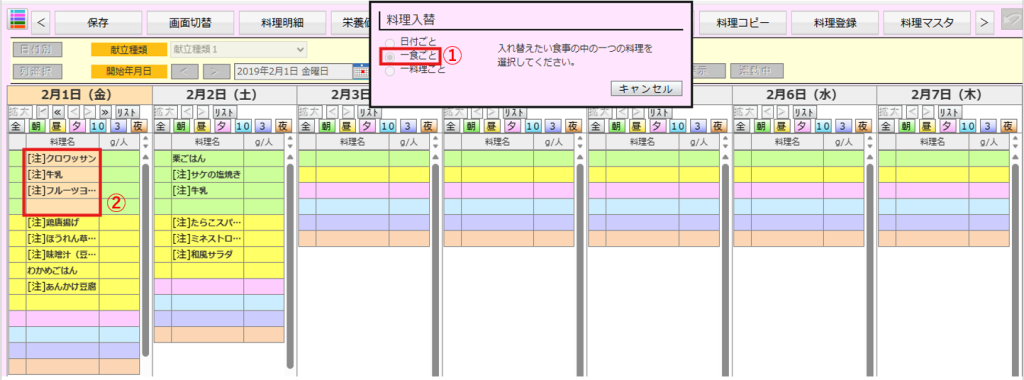
③2/2の朝食の献立をクリックします。
④献立選択画面が表示されますので希望の入れ替え方法を選択し、[実行]ボタンを押下します。
<一料理ごとに入れ替えたい場合>
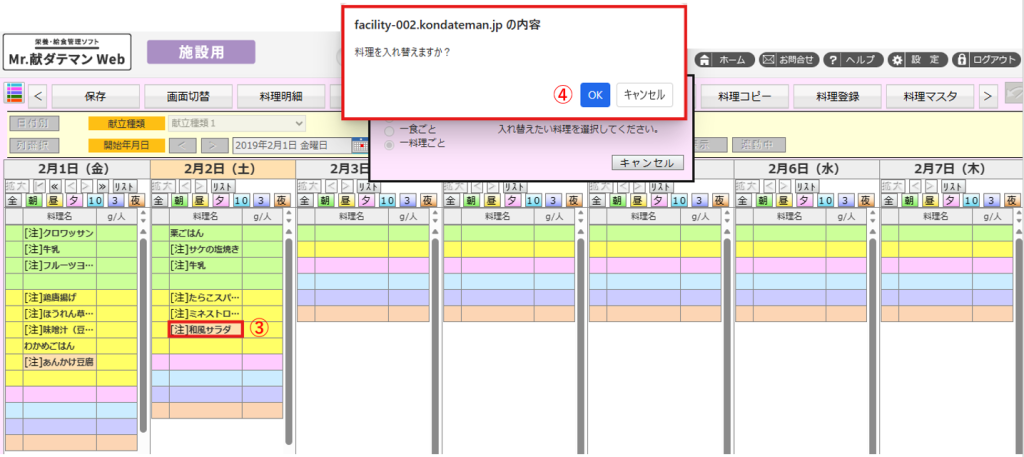
例:【2/1の昼食のあんかけ豆腐】と【2/2の昼食の和風サラダ】を入れ替えたい
①料理入替>[一料理ごと]を選択します。
②【2/1の昼食のあんかけ豆腐】をクリックし、バックカラーがオレンジ色になったことを確認します。
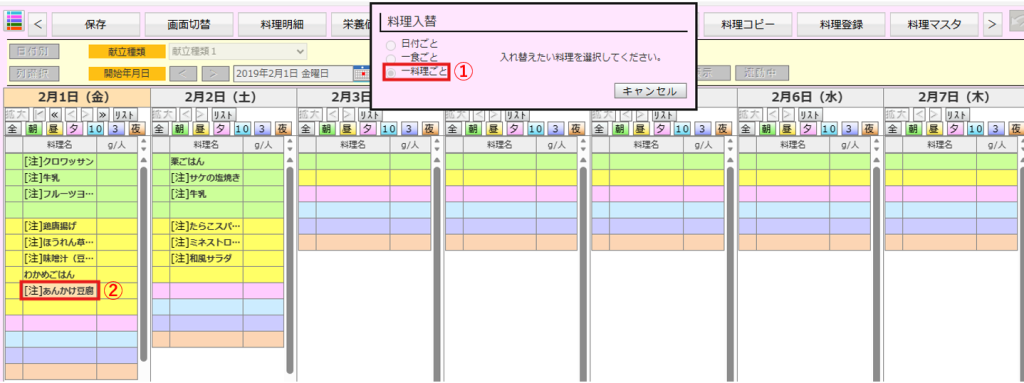
③【2/2の昼食の和風サラダ】をクリックします。
④料理を入れ替えますか?のメッセージが出ますので[OK]ボタンを押します。
<離れた日付で入替作業を行いたい場合>
2か月以内の日付であれば料理入れ替え作業を実施することができます。
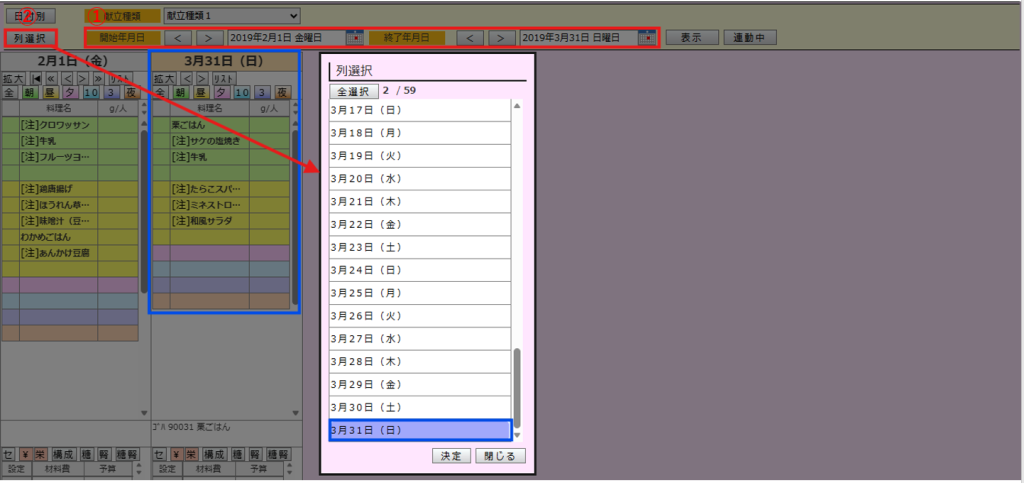
①入れ替えたい日付が含むように開始年月日と終了年月日を選択します。
②[列選択]を押下し、入れ替えたい日付を選択し、献立作成画面に表示させて料理入替を行ってください。