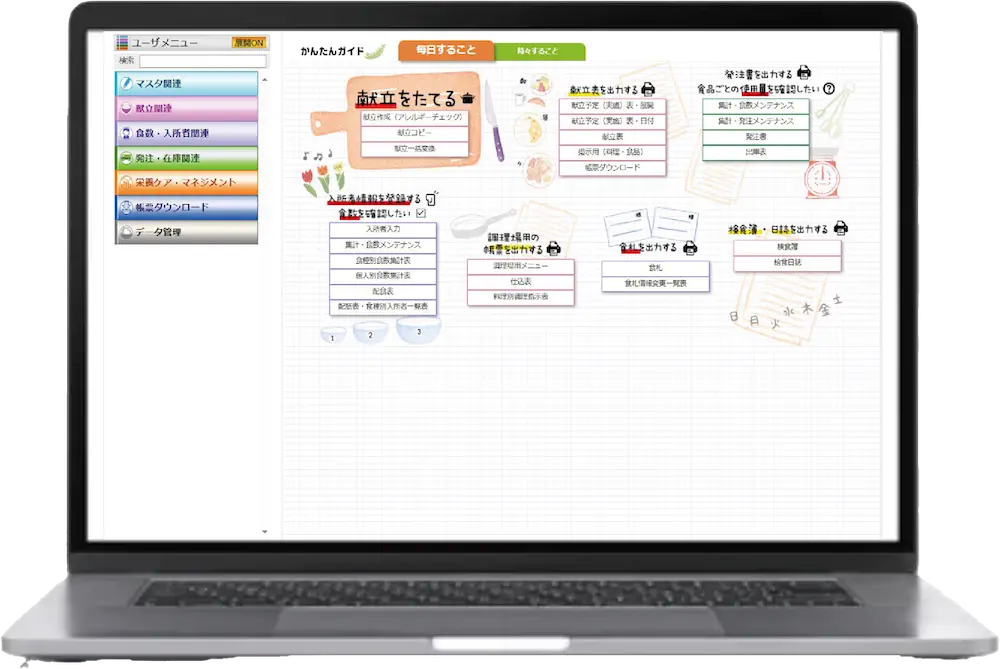
献ダテマンのショートカットを作成またはブックマーク(お気に入り)登録していただくことで
スムーズにアクセスすることが可能です。
【ショートカット作成方法】
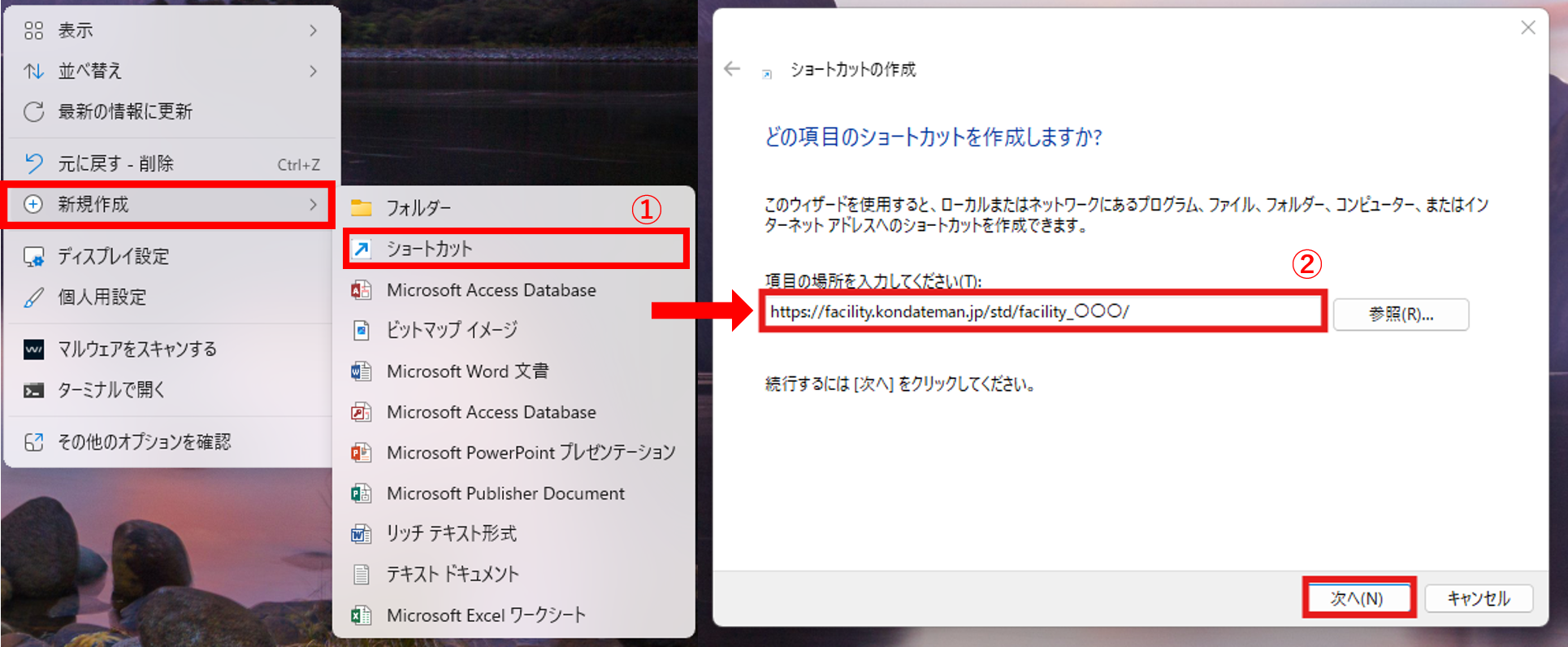
①デスクトップで右クリックし、新規作成>ショートカットをクリックします。
②「項目の場所を入力してください」の枠に弊社からご案内しているお客様専用の URL をコピーして貼り付け、
[次へ]をクリックします。
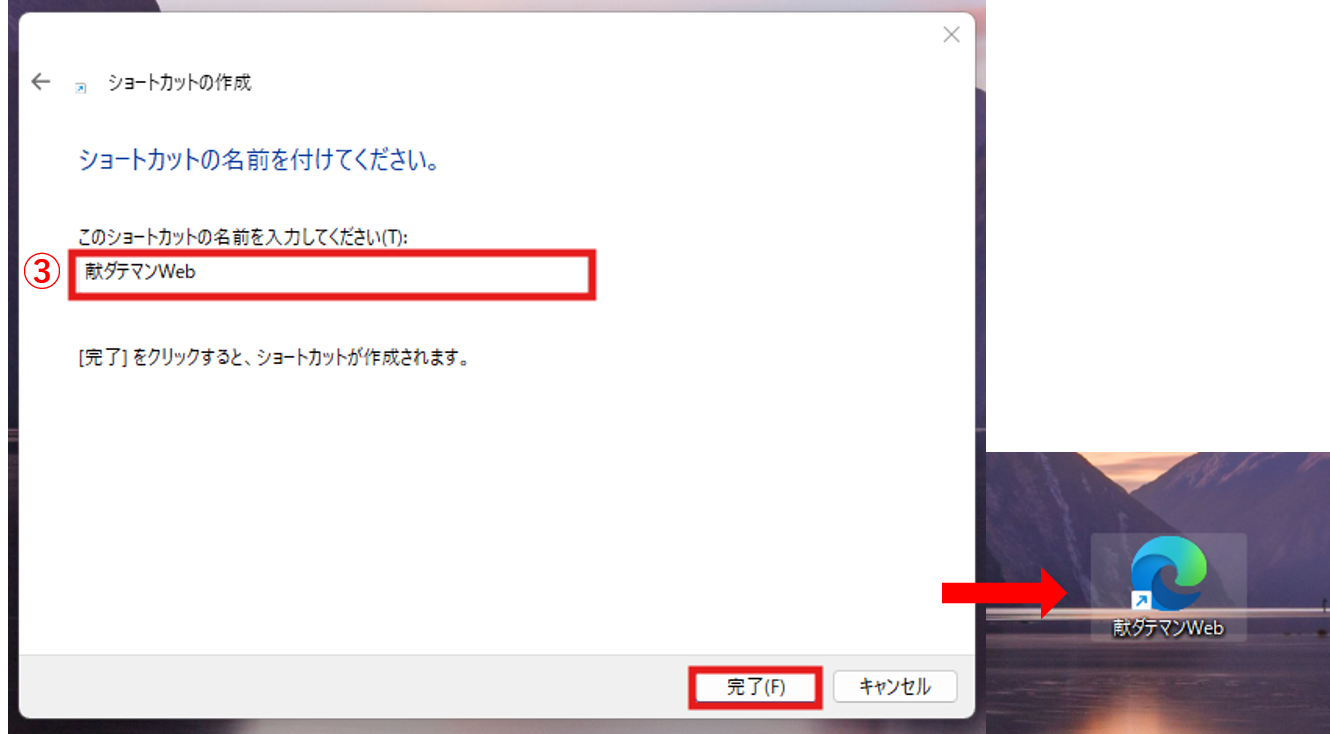
③ショートカットの名前に『献ダテマン Web』を入力し、完了をクリックします。
デスクトップへアイコンが作成されるため、開く際にはショートカットアイコンより開いてお使いください。
【ブックマーク(お気に入り)登録方法】
≪Microsoft Edgeの場合≫
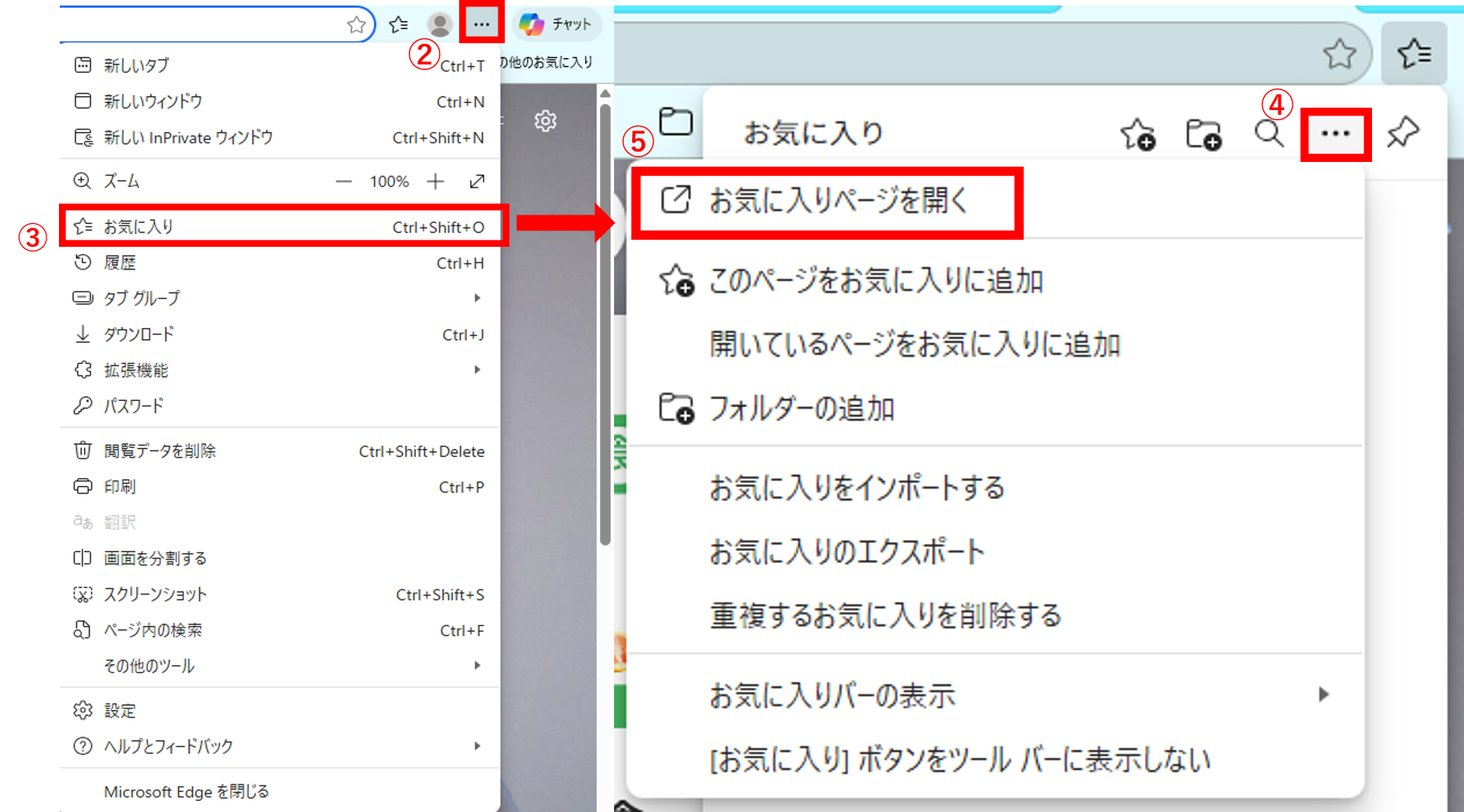
①Microsoft Edgeを開きます。
②ブラウザ右上の「・・・」をクリックします。
③お気に入りをクリックします。
④お気に入りの中の「・・・」をクリックします。
⑤「お気に入りページを開く」をクリックします。
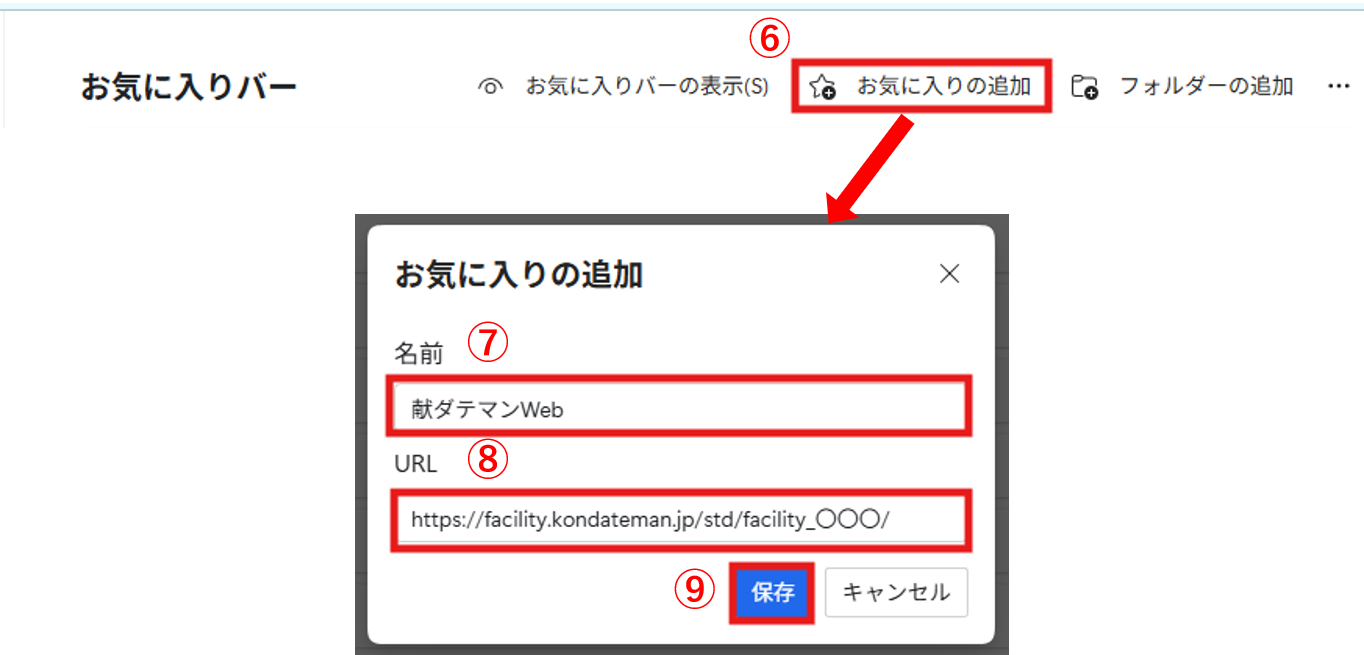
⑥お気に入りバーの画面が開きますので、 「お気に入りの追加(☆に+のついたマーク)」をクリックします。
⑦名前に『献ダテマン Web』を入力します。
⑧URL へ弊社からご案内しているお客様専用の URL をコピーし貼り付けます。
⑨保存をクリックします。
保存後に Microsoft edge 画面へお気に入りが追加されるため、開く際にはお気に入りより開いてお使いください。
≪Google chromeの場合≫
①Google chromeを開きます。
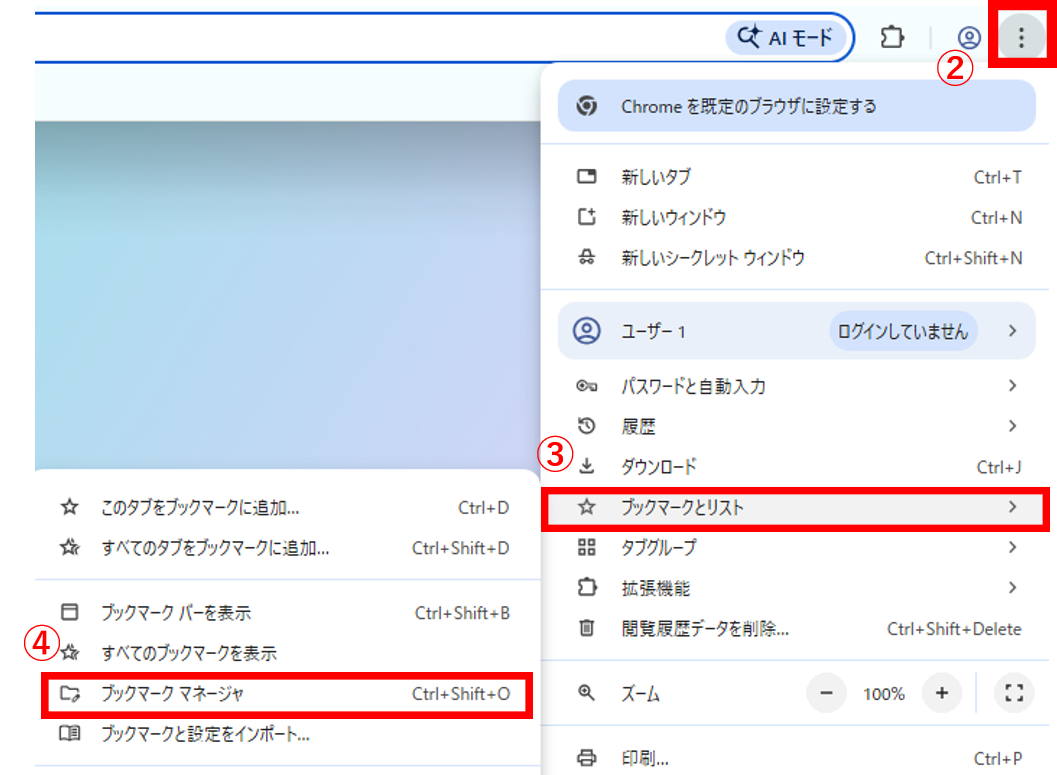
②ブラウザ右上の「︙」をクリックします。
③「ブックマークとリスト」をクリックします。
④「ブックマークマネージャ」をクリックします。
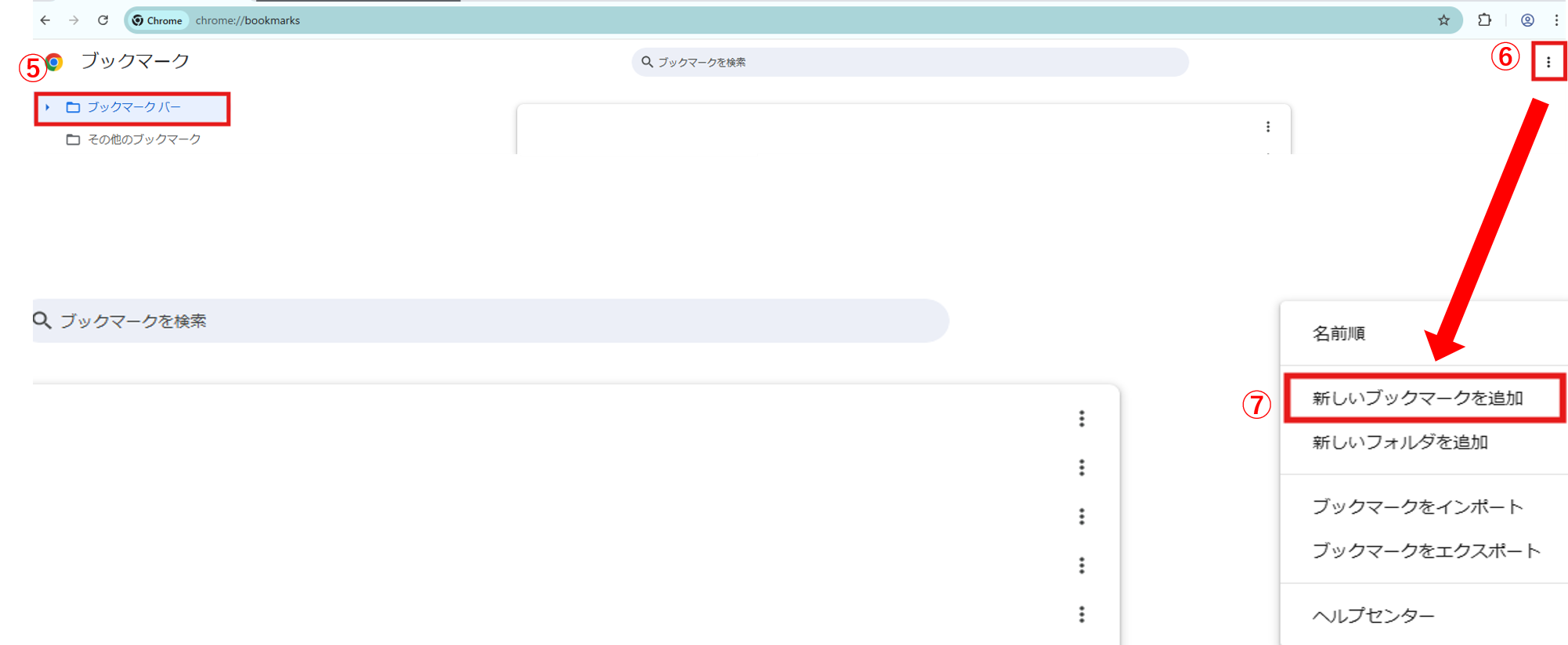
⑤ブックマークの保存先を選択します。(本手順では「ブックマークバー」へ登録)
⑥ブラウザ右上のブックマークの「︙」をクリックします。
⑦「新しいブックマークを追加」をクリックします。
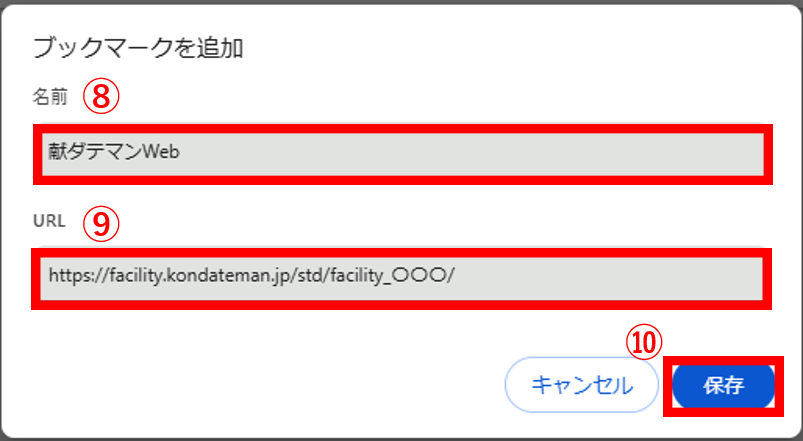
⑧ブックマークを追加の画面が開くため、名前に『献ダテマン Web』を入力します。
⑨URL へ弊社よりご案内しているお客様専用の URL をコピーし貼り付けます。
⑩保存をクリックします。
保存後に Google chrome 画面へブックマークが追加されるため、開く際にはブックマークより開いてお使いください。