レイアウトはお客様のURLで共通です。
複数現場、複数のご利用者様で使用されている場合は、変更内容および変更のタイミングを確認のうえ、変更してください。
以下に、作成手順を記載いたします。
■レイアウトの作成手順
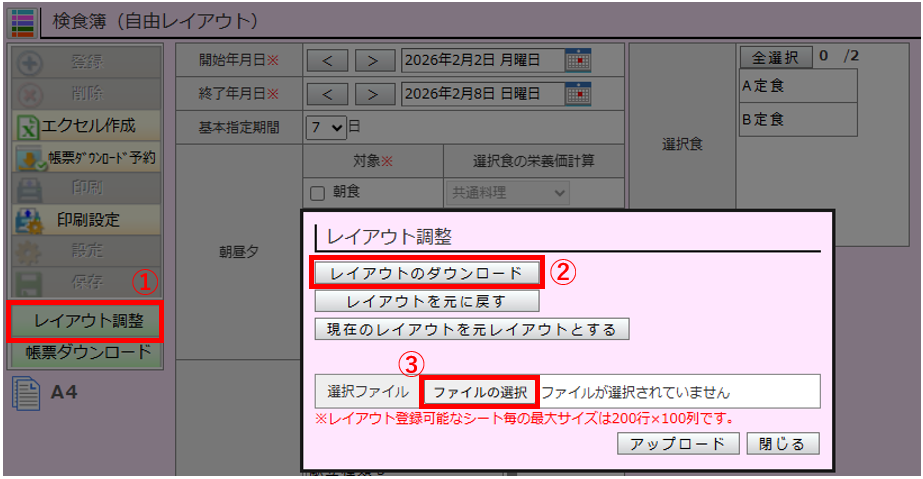
①[レイアウト調整]ボタンを押下します。
②[レイアウトのダウンロード]を押下し、現在の原本をお使いのパソコンにダウンロードします。
レイアウトの編集が終わったら原本とは別の名前で保存し、原本はお客様で保管してください。
例)検食簿(自由レイアウト)_20250115.xlsx (日付を後ろにつけると、いつ編集したものか確認しやすくなります)
詳しいレイアウト修正手順は、以下に記載の【レイアウト修正手順】をご確認ください。
③レイアウトの修正が完了したら、[ファイル選択]を押下します。
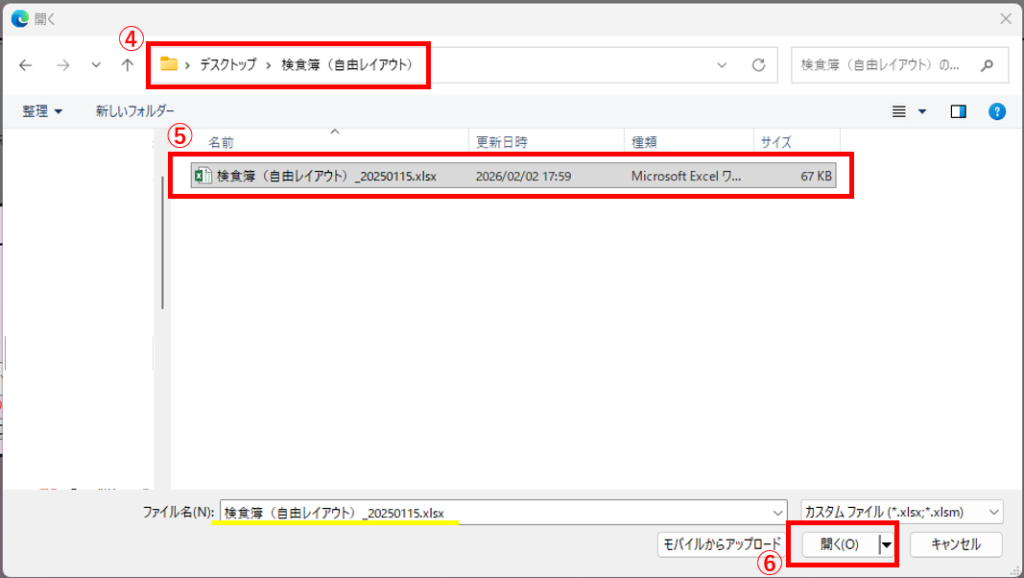
④レイアウト選択画面が出ますのでアップロードしたいレイアウトの場所を指定します。
⑤アップロードしたいレイアウトを選択します。
⑥[開く]を押下します。
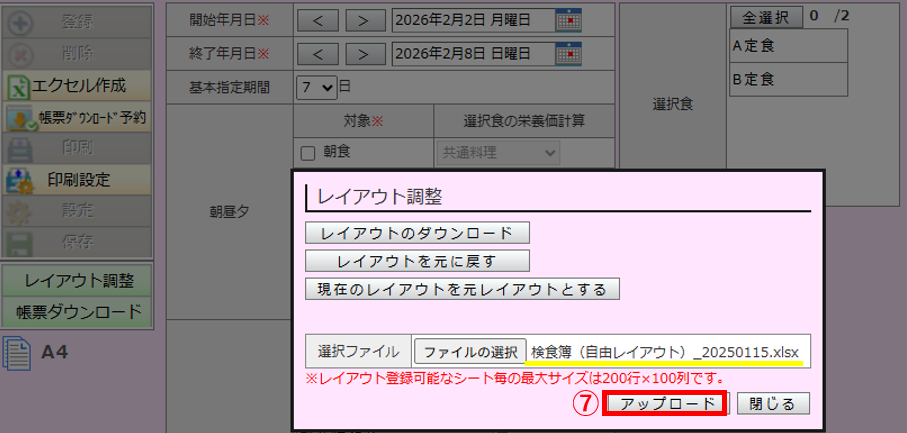
⑦選択ファイルにアップロードしたいExcelファイル名が表示されていることを確認し、
[アップロード]を押下します。
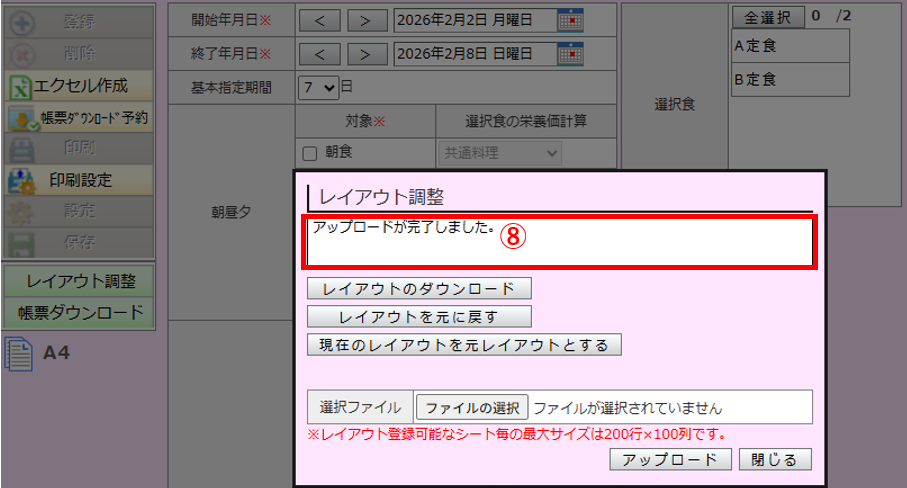
⑧【アップロードが完了しました】とメッセージが表示されていることを確認してから、新しいレイアウトでの出力確認をお願いします。
【レイアウト修正手順】
検食簿(自由レイアウト)の原本を、Excel上で修正することができます。
通常のExcel操作と同様の手順で原本の修正をお願いします。
※弊社はシステムのサポート・保守のみ対応しております。
Excel自体の使用方法についてのご説明はできかねますので、あらかじめご了承ください。
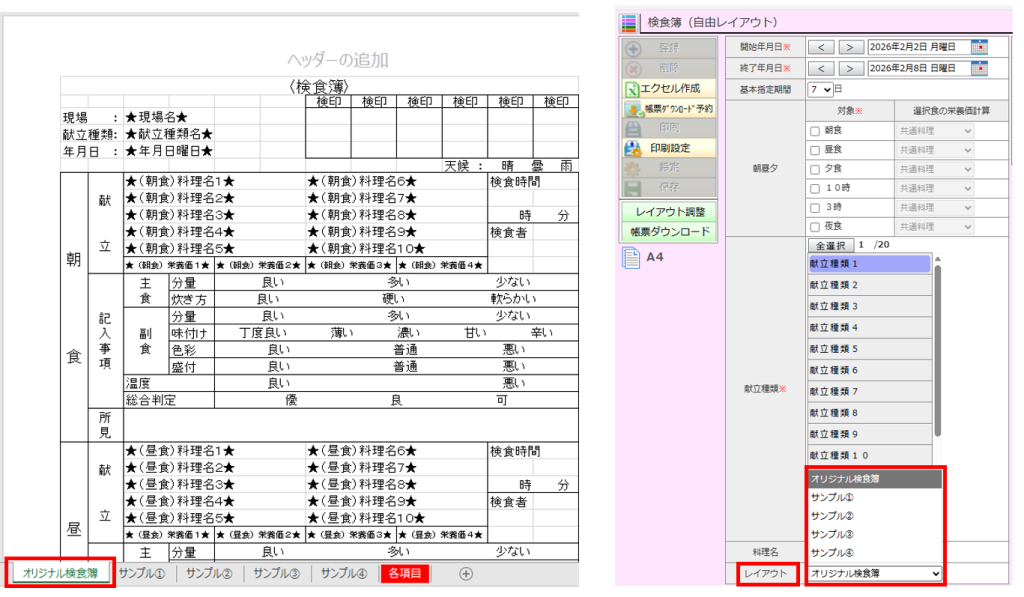
≪サンプルレイアウト以外に新しいレイアウトを追加したい場合≫
原本シートに新しいシートを追加することで
検食簿(自由レイアウト)出力時に新しいレイアウトを選択することが可能です。
※注意事項※
追加レイアウトのシートは【各項目シート】よりも左側に追加してください。
また、各項目シートは削除しないようご注意ください。(削除するとレイアウトの更新ができません)
新しいレイアウトは既存のシートをコピーして作成するか、
新しいシートを追加し一からオリジナルレイアウトを作成することも可能です。
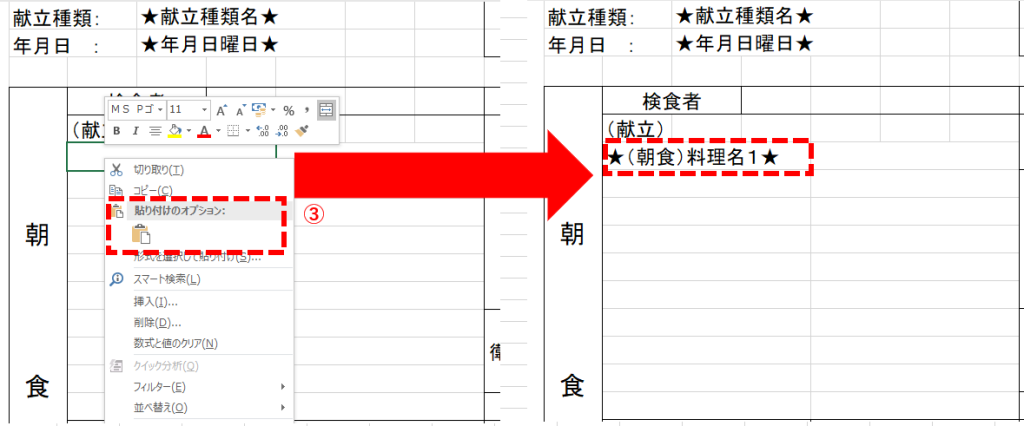
≪★つき項目を変更したい場合≫
★つき項目は実際の献ダテマンに登録されている内容(日付、献立の料理名など)を反映する項目です。
前後に★マークがついている項目を変更する場合は、以下の手順で対応してください。
<手順>
①各項目シートを開きます。
②表示させたい項目をコピーします。
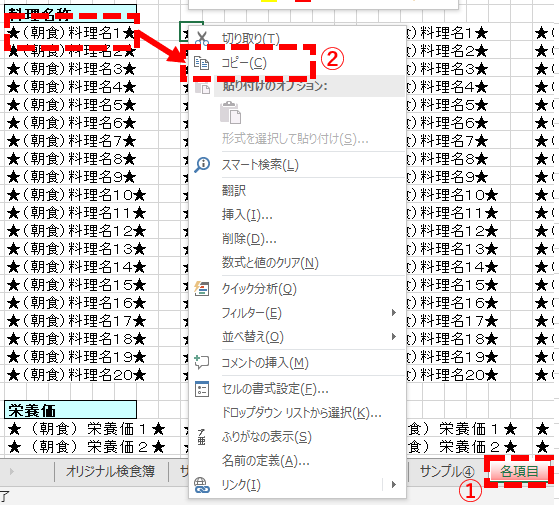
③表示させたい項目箇所に貼り付けてください。
【補足】
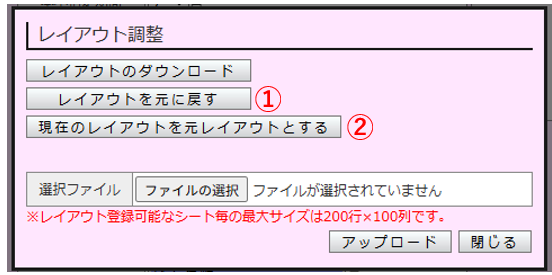
①レイアウトを元レイアウトに戻したい時、[レイアウトを元に戻す]を押下します。
※確認メッセージで[OK]を選択すると、レイアウトはリセットされますのでご注意ください。
②現在のレイアウトを元レイアウトにしたい場合は、[現在のレイアウトを元レイアウトとする]を押下します。
※一度元レイアウトを変更すると導入時の初期レイアウトには戻せません。
必要な場合は初期レイアウトをダウンロードして保管いただくか、サポートセンターまでお問い合わせください。