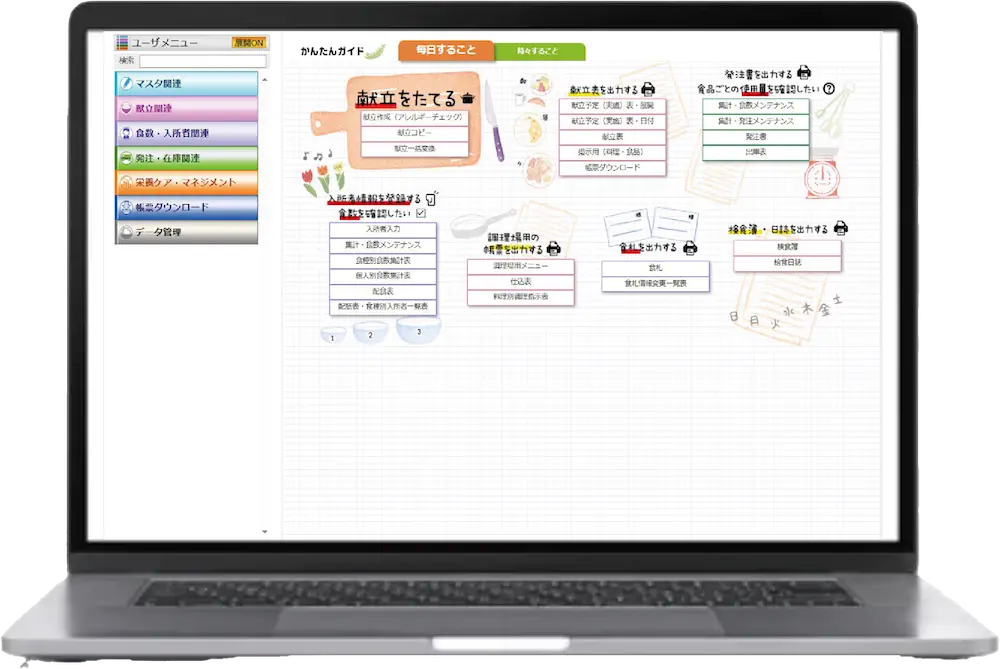
給食日誌では以下内容の修正が可能です。
➀検印欄の項目名・≪給食延人数≫の食種名・≪勤務状況≫の項目名の文言変更
②フォント(フォント名、スタイル、サイズ、文字飾り)
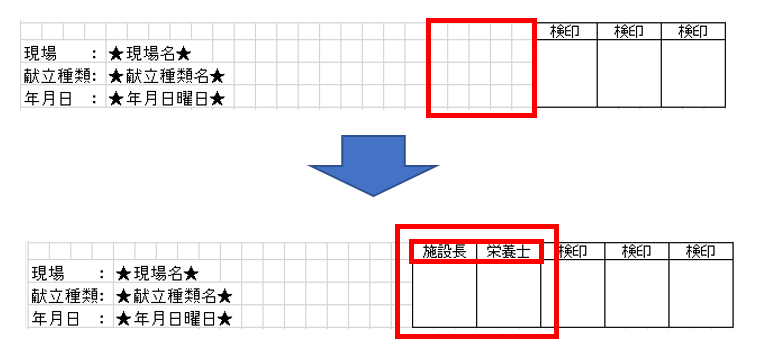
③検印欄の追加(マニュアル赤枠部分)
レイアウトはお客様のURLで共通です。
複数現場、複数のご利用者様で使用されている場合は、変更内容、変更のタイミングをご確認の上、変更してください。
次に対応手順を記載いたします。
■レイアウトの訂正手順
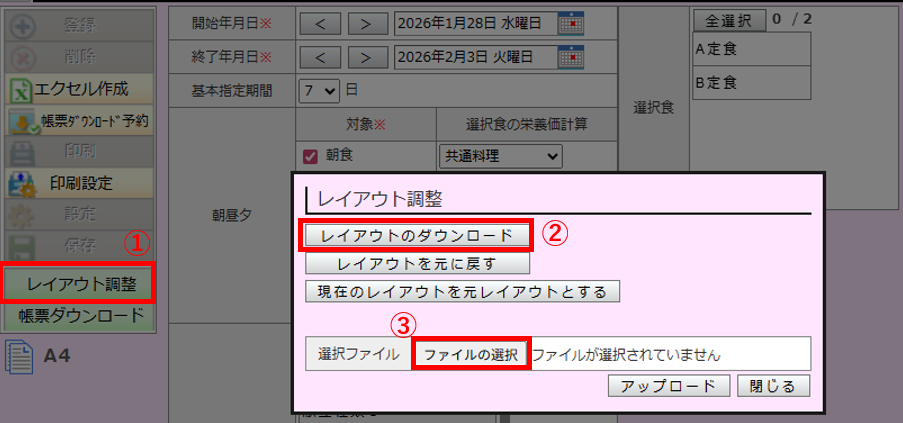
①[レイアウト調整]ボタンを押下します。
②[レイアウトのダウンロード]を押下し、現在の原本をお使いのパソコンにダウンロードします。
レイアウトの編集が終わったら原本とは別の名前で保存し、原本はお客様で保管してください。
例)給食日誌20250115.xlsx (日付を後ろにつけるといつ編集したものか確認しやすくなります)
詳しいレイアウト修正手順は以下に記載の【レイアウト修正手順】をご確認ください。
③レイアウトの修正が出来たら[ファイルの選択]を押下します。
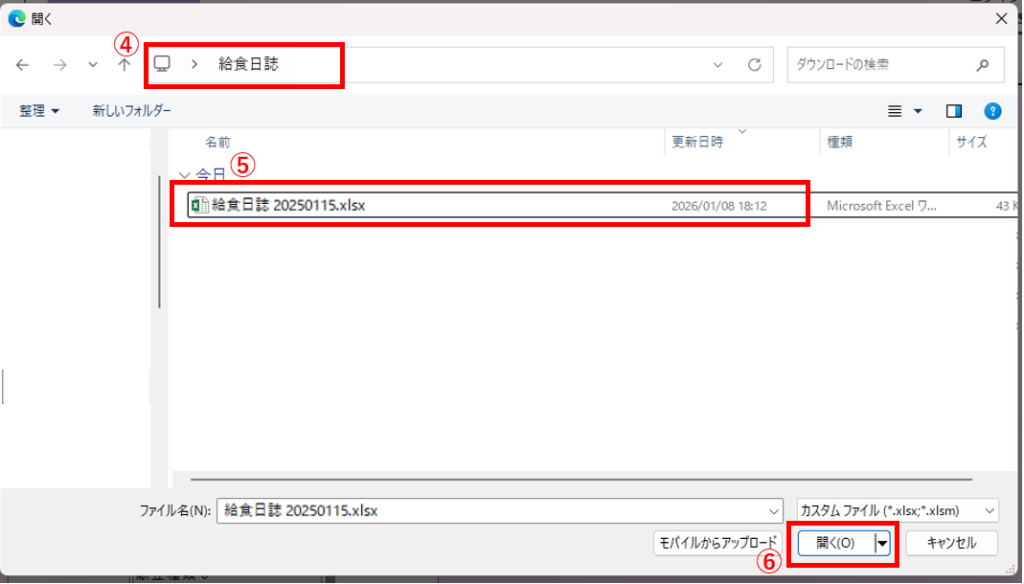
④レイアウト選択画面が出ますのでアップロードしたいレイアウトの場所を指定します。
⑤アップロードしたいレイアウトを選択します。
⑥[開く]を押下します。
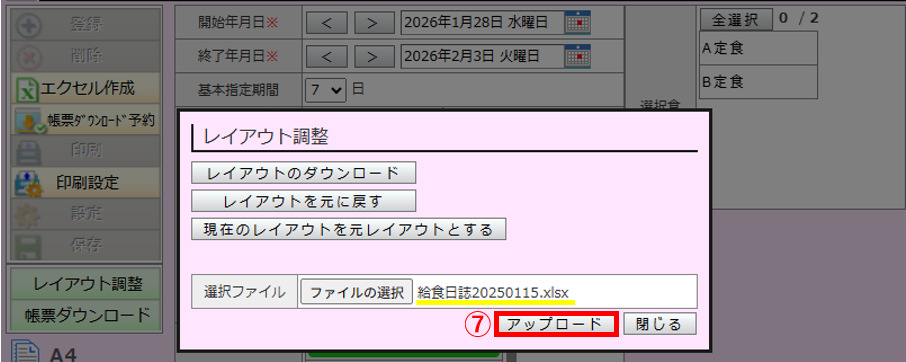
⑦選択ファイルにアップロードしたいエクセル名が表示されていることを確認し、
[アップロード]を押下します。
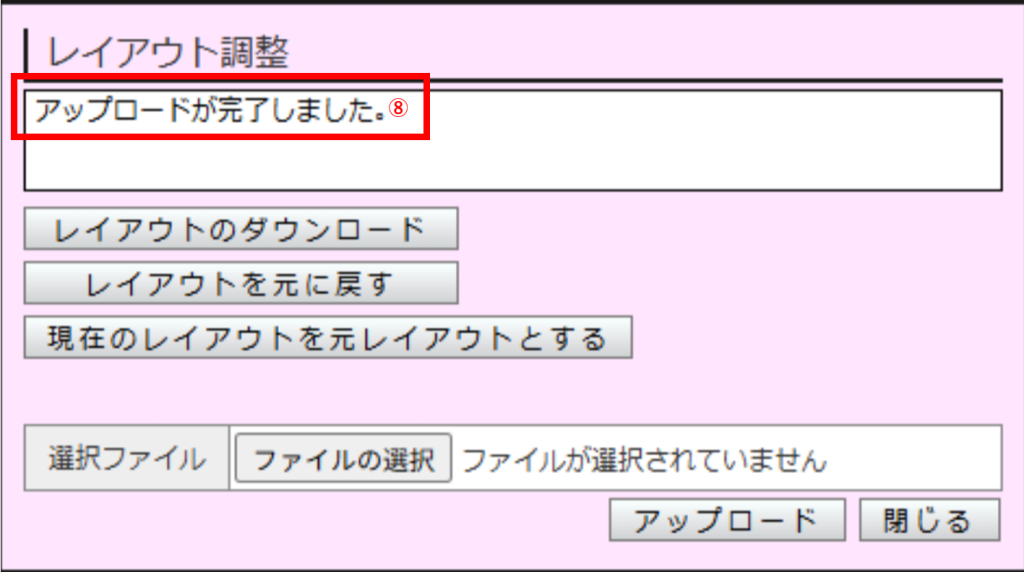
⑧【アップロードが完了しました】とメッセージが表示されていることを確認してから、新しいレイアウトでの出力確認をお願いします。
【レイアウト修正手順】
給食日誌の原本をExcel上で修正することができます。
通常のExcel操作の要領で原本の修正をお願いします。
※弊社はシステムのサポート保守のみ対応しておりますためExcel自体の使用方法のご説明は出来かねますので予めご了承くださいませ※
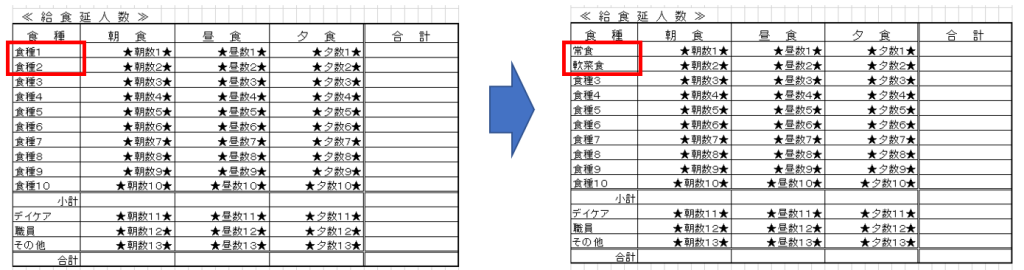
➀検印欄の項目名・≪給食延人数≫の食種名・≪勤務状況≫の項目名の文言変更
変更したい項目に表示させたい文字を入力してください。
<例:食種名の変更>
【補足】
実施食数の反映(★朝数1★などの設定)はクリニック用のみ対応しております。
詳細のご説明をご希望の方はサポートセンターまでご連絡くださいませ。
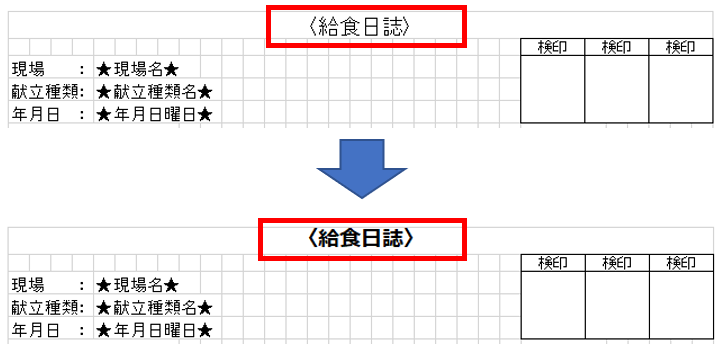
②フォント(フォント名、スタイル、サイズ、文字飾り)
文字の太さや自体をExcel上で調整してください。
③検印欄の追加(マニュアル赤枠部分)
線の追加・削除やコピー&ペーストの操作を用いて検印欄を枠を調整してください。