レイアウトはお客様のURLで共通です。
複数現場、複数のご利用者様で使用されている場合は、変更内容、変更のタイミングをご確認の上、変更してください。
レイアウト変更の手順は以下の通りです。
【手順】
①[レイアウトのダウンロード]を押下し、現在の原本をお使いのパソコンにダウンロードします。
レイアウト編集方法について、マニュアルが必要な方はサポートセンターまでご連絡ください。
レイアウトの編集が終わったら原本とは別の名前で保存し、原本はお客様で保管してください。
例)食札(自由レイアウト)_20250115.xlsx (日付を後ろにつけるといつ編集したものか確認しやすくなります)
レイアウト変更が完了したら以下②~⑥の手順でアップロードを行います。
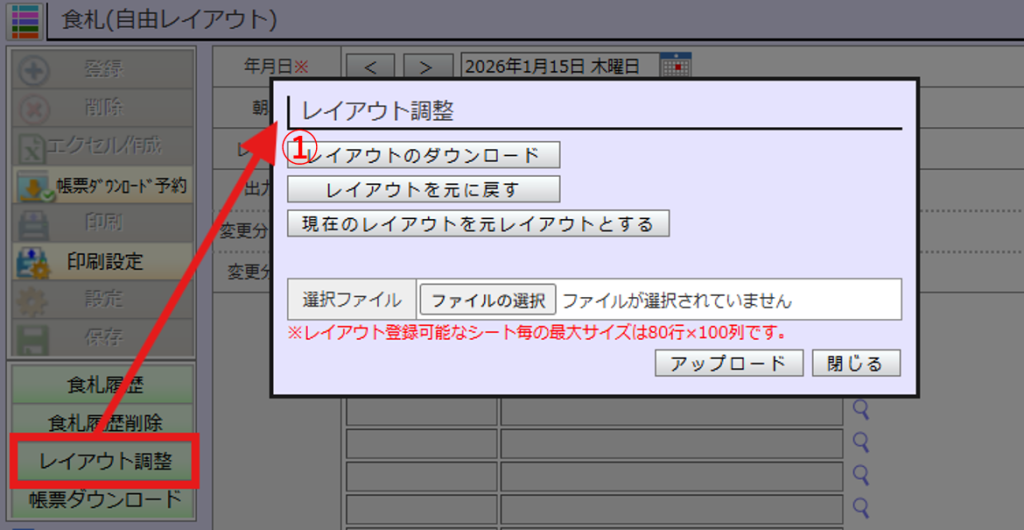
②[ファイル選択]を押下します。
③レイアウト選択の画面が出ますので、アップロードしたいレイアウトの場所を指定します。
④アップロードしたいレイアウトを選択します。
⑤「開く」をクリックします。
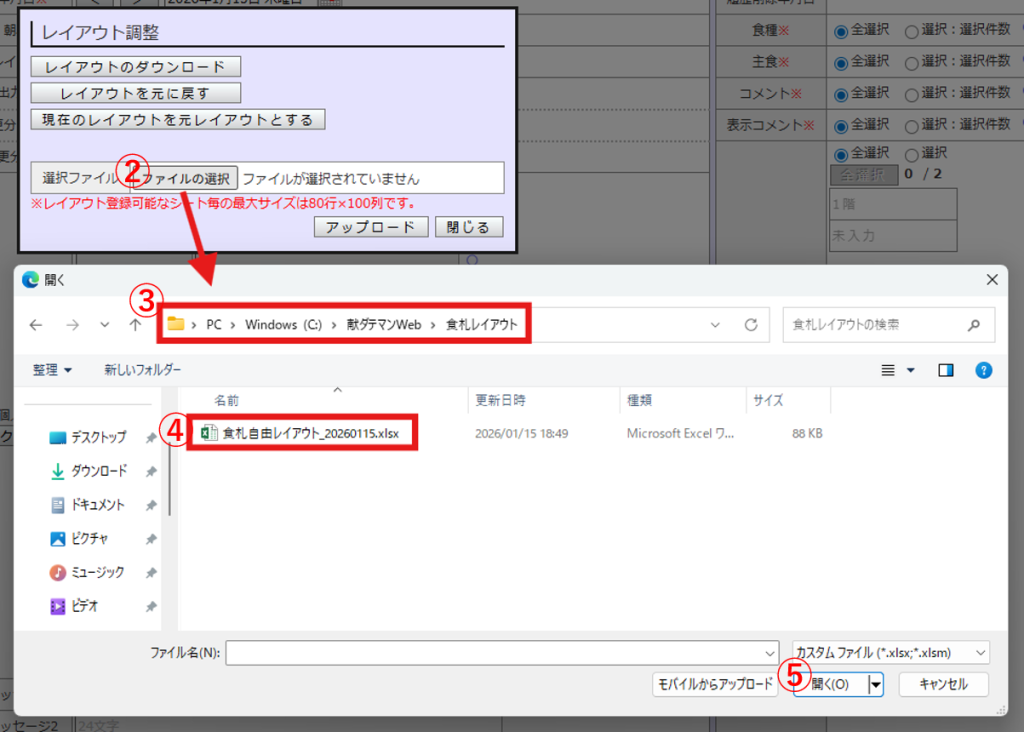
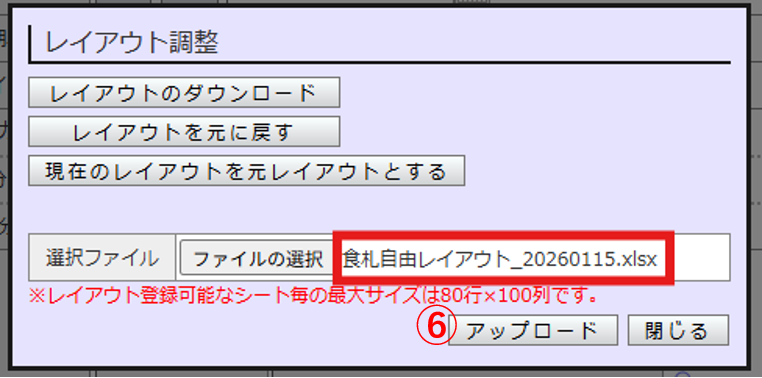
⑥選択ファイルにアップロードしたいエクセル名が表示されている事を確認し、[アップロード]を押下します。
【補足】
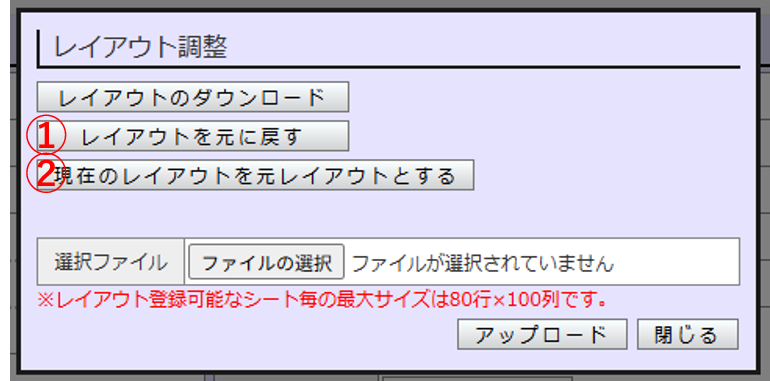
①レイアウトを元レイアウトに戻したい時、[レイアウトを元に戻す]を押下します。
※確認メッセージで「OK」すると、レイアウトはリセットされますのでご注意ください。
②現在のレイアウトを元レイアウトにしたい時、[現在のレイアウトを元レイアウトとする]を押下します。
※1度元レイアウトを変更すると導入時の初期レイアウトには戻せません。
必要な場合は初期レイアウトをダウンロードして保管いただくか、サポートセンターまでお問い合わせください。