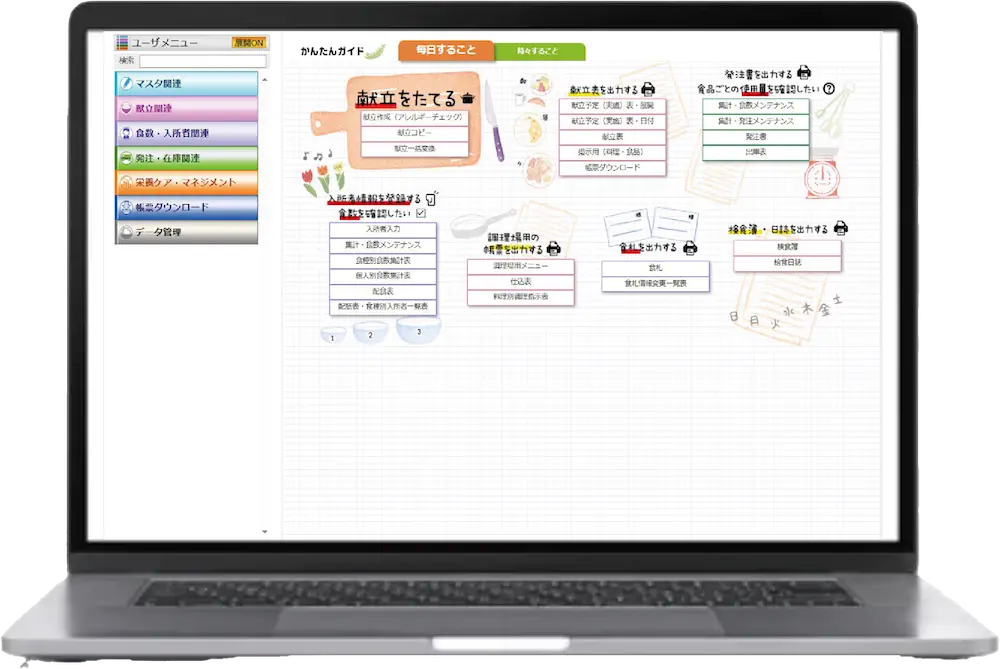
メニュー:発注・在庫関連>発注関連>発注書
帳票種類:発注書 印刷時のパターン「総合計表示のみ」 において1点、
「検収記録簿兼用」において3点、印刷設定を開放しました!
詳細は下記の通りです。
【印刷設定開放①】
パターン:「総合計表示のみ」 「検収記録簿兼用」において、
印刷設定>文字サイズ>「大」を選択できるようになりました。
変更方法は下記の通りです。
例:パターン「総合計表示のみ」で設定する場合
①帳票種類>発注書を選択し、印刷設定のボタンをクリックします。
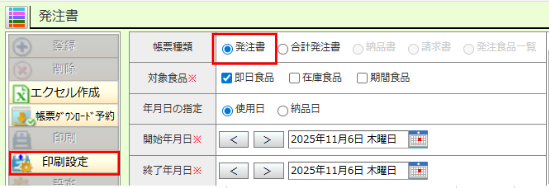
②文字サイズ「大」「中」から選択が可能です。
パターン:総合計表示のみ
今までは文字サイズ「中」固定でしたが、「大」の選択が可能となりました。※文字サイズ「大」を選択すると、用紙の向きは「横」固定となります。
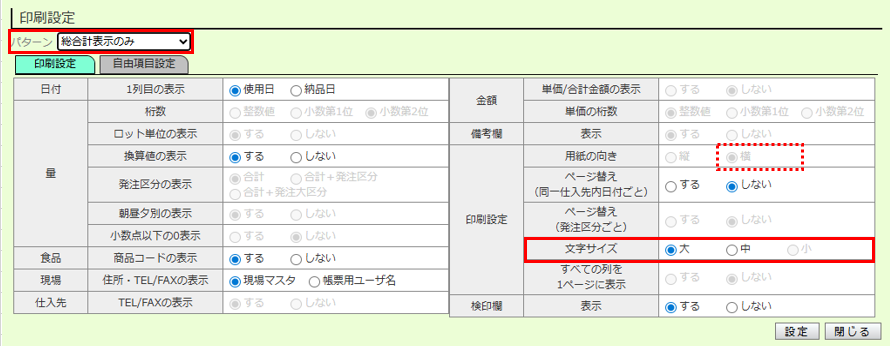
※発注情報以外の「帳票タイトル・仕入先情報・現場情報など」では、文字の大きさは変わりません。
※文字サイズを変更すると行の高さが変わるため、1ページに表示できる食品数が変動します。
【印刷設定開放②】
パターン:「検収記録簿兼用」において、
備考欄の表示>「する」「しない」から選択できるようになりました。
変更方法は下記の通りです。
①帳票種類>発注書を選択し、印刷設定のボタンをクリックします。
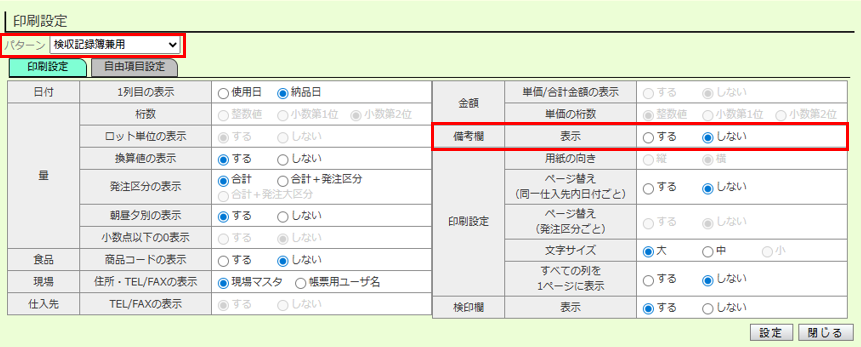
②備考欄の表示「する」「しない」から選択が可能です。
パターン:検収記録簿兼用
今までは備考欄の表示「する」固定でしたが、「しない」も選択が可能となりました。
【印刷設定開放③】
パターン:「検収記録簿兼用」において、
印刷設定>すべての列を1ページに表示する設定を新設しました。
項目が多く、複数ページに渡っていた発注書が自動で1枚に収まるようになります。
変更方法は下記の通りです。
①帳票種類>発注書を選択し、印刷設定のボタンをクリックします。
②すべての列を1ページに表示「する」「しない」から選択が可能です。
すべての列を1ページに表示「しない」とした場合は、今まで通りの出力イメージとなります。
パターン:検収記録簿兼用
お客様のご要望により、すべての列を1ページに表示する設定を追加いたしました。※すべての列を1ページに表示「する」を選択すると、ページ替え(同一仕入先内日付ごと)・ページ替え(発注区分ごと)は
どちらとも「しない」固定となります。

※すべての列を1ページに表示「する」の設定にした場合は、Excelの設定で、マクロを有効にする必要があります。
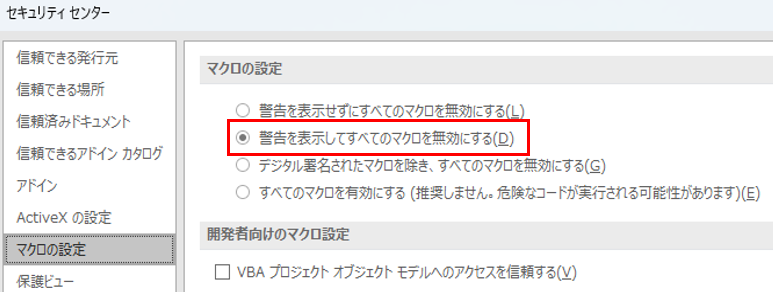
うまくいかない場合は、Excelのオプション>セキュリティセンター>セキュリティセンターの設定>マクロの設定にて
「警告を表示せずにすべてのマクロを無効にする」設定になっていないか、ご確認ください。
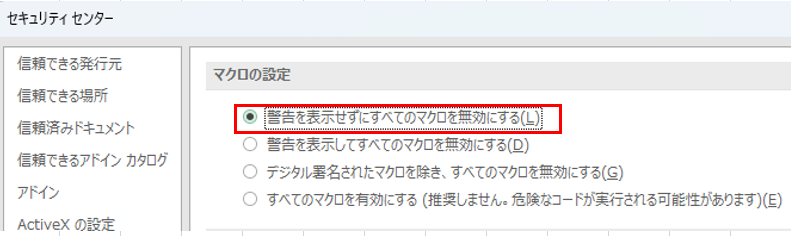
「警告を表示してマクロを無効にする」を選択していた場合
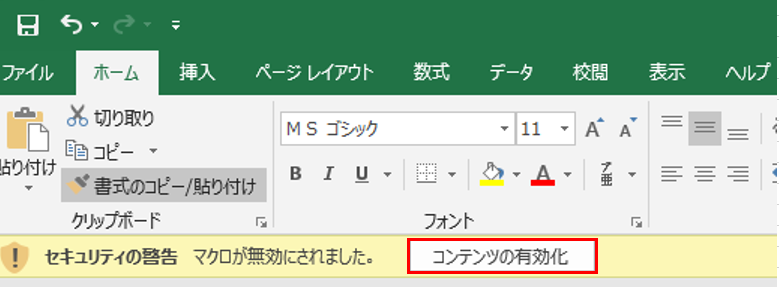
発注書出力時に「マクロが無効にされました。」のメッセージが出ますので
ここで「コンテンツの有効化」を押していただくことで、マクロが有効となり、
すべての列を1ページに表示する形式の発注書を出力することができます。
※本設定で発注書を出力した場合、データ量によっては出力完了まで時間を要する場合があります。
5分以上開かない場合は、出力期間や仕入先を減らして出力をお試しください。